
Нема производи во кошничката.
Како да го исчистите кешот на вашиот прелистувач
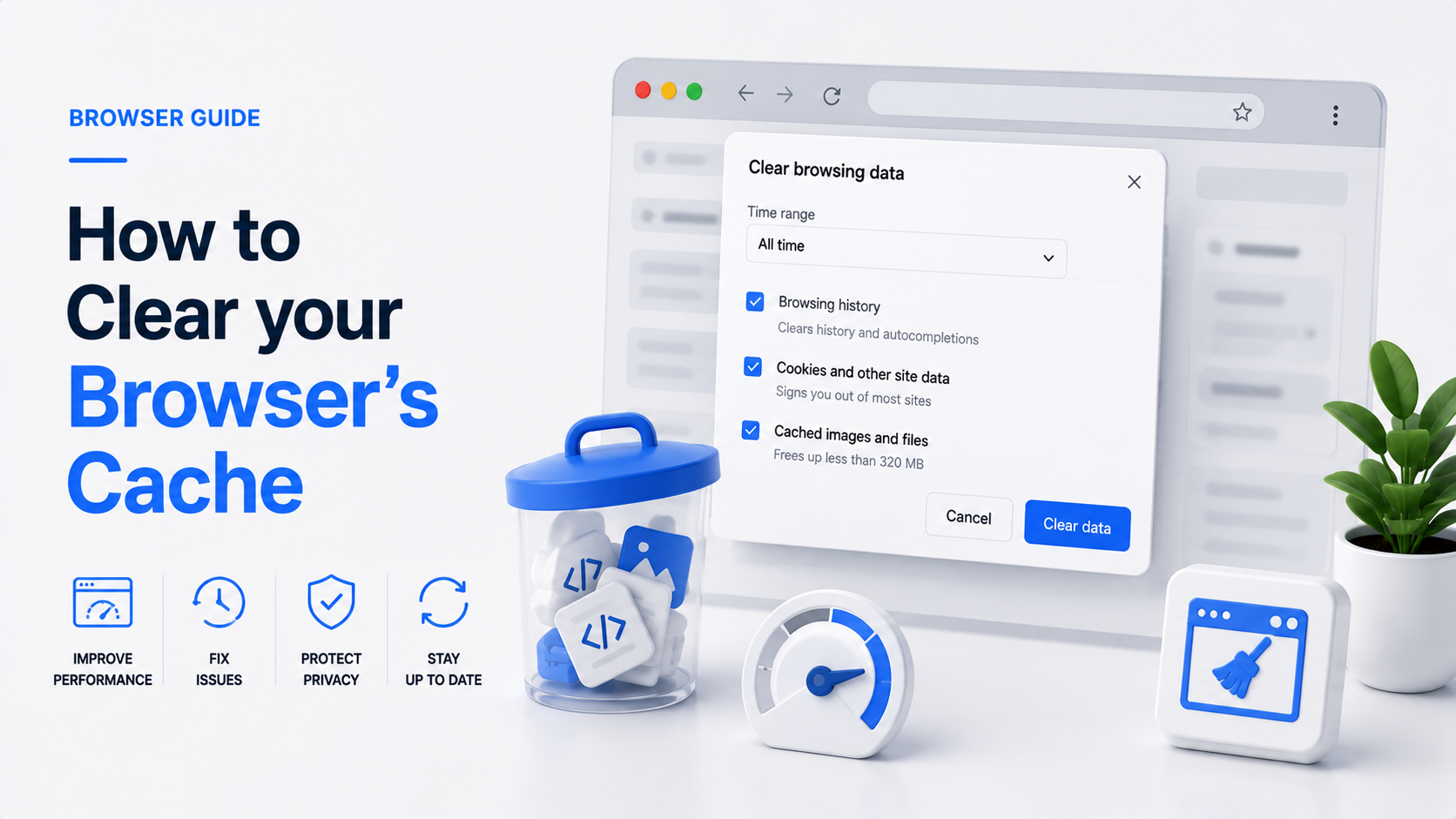
Некои податоци од веб-страницата (како што се сликите) се кешираат кога пристапувате до веб-страница од вашиот веб-прелистувач за да не морате повторно да ги преземате при дополнителни прегледи на страницата.
За да видите непосредни промени направени на веб-страницата (како што се DNS промени или модифицирање на слики/текст), треба да го исчистите кешот на прелистувачот.
Постапка
Chrome
- Оди на горниот лев дел од табот, избери ги 3 точките и избери "Поставки".
- Од страната, избери "Приватност и безбедност".
- Избери "Исчисти ги податоците за прелистување".
- Избери ги ставките што сакаш да ги исчистиш и избери "Исчисти".
Firefox
- Во горниот десен агол на прозорецот на прелистувачот, избери ги 3 хоризонтални линии -> Поставки.
- Избери Приватност & Безбедност.
- Под "Колачиња и податоци од веб-страници" избери "Исчисти податоци" или "Управувај со податоци".
- Избери ги специфичните податоци што сакаш да ги исчистиш, а потоа избери "Исчисти", "Отстрани сè" или "Отстрани избрано" во зависност од методот што е избран и количината на податоци што се отстрануваат.
Microsoft Edge (базиран на Chromium)
- Во горниот десен агол на прозорецот на прелистувачот, избери го мени со 3 точки.
- Отвори "Поставки"
- Избери "Приватност, пребарување и услуги" од страната
- Под "Исчисти ги податоците за прелистување" избери "Избери што да исчистиш"
- Избери ги специфичните податоци што сакаш да ги исчистиш и колку далеку сакаш да одиш, а потоа избери "Исчисти сега".
Microsoft Edge (класичен)
- Во горниот десен агол на прозорецот на прелистувачот, избери го мени со 3 точки.
- Скролувај надолу и отвори "Поставки"
- Под "Исчисти ги податоците за прелистување" избери "Избери што да исчистиш"
- Избери ги специфичните податоци што сакаш да ги исчистиш, а потоа избери "Исчисти".
Internet Explorer
- Избери ја опремата во горниот десен агол на екранот -> Опции за интернет.
- Најди ја секцијата за историја на прелистување и избери "Избриши".
- Избери што сакаш да избришеш и избери "Избриши".
Safari
- Во горниот лев агол на екранот, избери "Safari", потоа "Исчисти ја историјата".
- Кога ќе бидеш побаран, и по утврдувањето колку далеку сакаш да исчистиш, избери "Исчисти ја историјата".
Opera / Opera GX
- Во горниот десен агол, избери го мени со 3 ленти.
- Скролувај до дното и избери "Оди на целосни поставки на прелистувачот"
- Под "Приватност и безбедност" избери "Исчисти ги податоците за прелистување"
- Означи ги кутиите за потврда покрај податоците што сакаш да ги исчистиш и избери "Исчисти ги податоците за прелистување".
Vivaldi
- Vivaldi има многу режими на преглед, па за да пристапите до Поставките, одете на vivaldi://settings/
- Избери "Приватност" од страната
- За да избришеш индивидуални колачиња од веб-страниците, кликни "Прикажи зачувани колачиња" потоа избери домен. Од тука, можеш да кликнеш на малото X за да ги избришеш колачињата на таа веб-страница
- Во спротивно, избери "Избриши ги сите колачиња"