
Нема производи во кошничката.
Како да додадете табела на содржина во WordPress
Обезбедувањето табела на содржина (TOC) е одличен начин да им помогнете на читателите да навигираат низ вашите објави и да ги спречите да ја напуштат вашата WordPress страница во рок од неколку секунди.
Обезбедувањето на содржинска табела (TOC) е одличен начин да им помогнете на читателите да навигираат низ вашите објави и да спречите да кликнат од вашата WordPress страница во рок од неколку секунди.
Во споредба со алатките за изградба на веб-страници, WordPress им овозможува на корисниците да ја прошируваат функционалноста на веб-страницата пофлексибилно користејќи додатоци. Овој напис ќе ги опфати чекорите за додавање на TOC на вашата WordPress страница и тоа рачно и со користење на додаток. Исто така, наведовме пет WordPress TOC додатоци за ваша референца.
Зошто да додадете табела на содржина во WordPress?
Содржината на табелата помага на читателите да скокнат до релевантните делови од WordPress постот, што може да ја подобри неговата читливост - особено за долги содржини.
Додавањето на СОД помага и во оптимизацијата за пребарувачи. На пример, тоа може да го намали процентот на напуштање на вашата веб-страница, бидејќи корисниците лесно можат да навигираат до деловите кои одговараат на нивната намера за пребарување.
Покрај тоа, TOC-ите можат да помогнат вашите веб страници да изгледаат поатрактивно на страниците со резултати од пребарувачите (SERP). Обезбедувањето на табела на содржина помага на Google автоматски да генерира линкови за скокнување до различни делови од вашиот пост.
Како рачно да создадете содржина на WordPress
Во оваа секција, ќе разгледаме како да создадете содржинска табела користејќи го блок уредникот Gutenberg на WordPress.
Оваа метода не нуди многу флексибилност, но е добра алтернатива за оние кои сакаат да избегнат инсталирање на премногу додатоци.
Имајте предвид дека туторијалот погоре не функционира ако користите други алатки за изградба на страници, во тој случај, разгледајте ја можноста да користите WordPress додаток за создавање на СОДРЖИНА.
Најавете се во вашиот WordPress контролен панел и пристапете до објавата каде што сакате да додадете TOC.
Додадете блок со наслов за секцијата што сакате да ја вклучите во СОДРЖИНА.
Прескокнете го овој чекор ако насловите веќе се присутни - можете да го забележите тоа по различните големини на фонтот помеѓу насловите и текстот во телото.
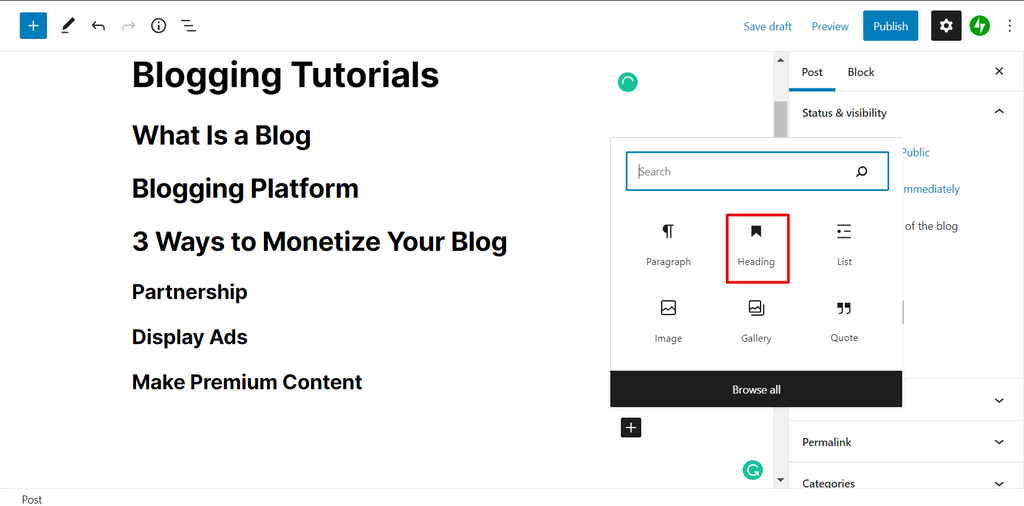
Потоа, поставете го курсорот на насловот и напишете HTML анкор за него под Напредни поставки. Забележете дека текстот на анкорот треба да биде без празнини.
Повторете го овој чекор за сите наслови и осигурајте се дека секое име на анкер е различно.
Додајте блок со список во делот на страницата каде што сакате да го вметнете содржинскиот индекс. Потоа, последователно вметнете ги сите наслови на содржинскиот индекс.
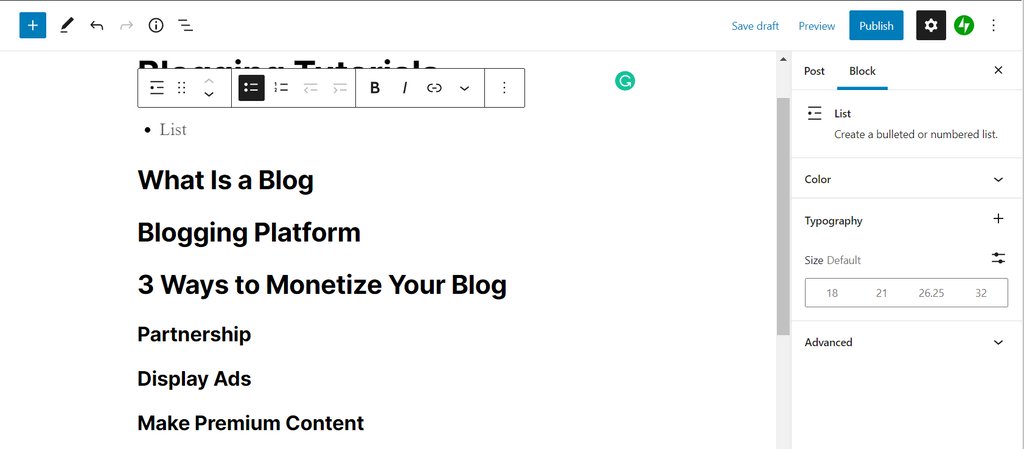
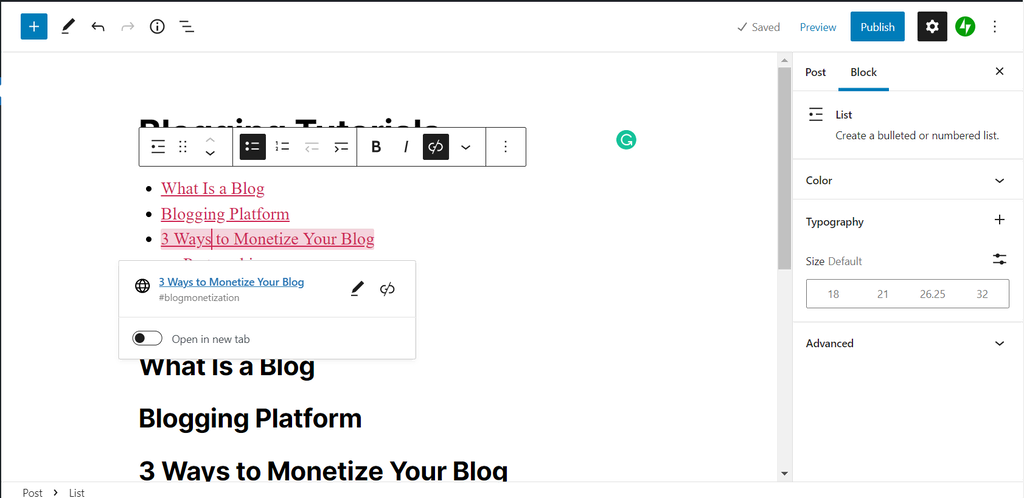
Со вашиот курсор, означете влез од списокот, а потоа кликнете на иконата за Линк во алатникот.
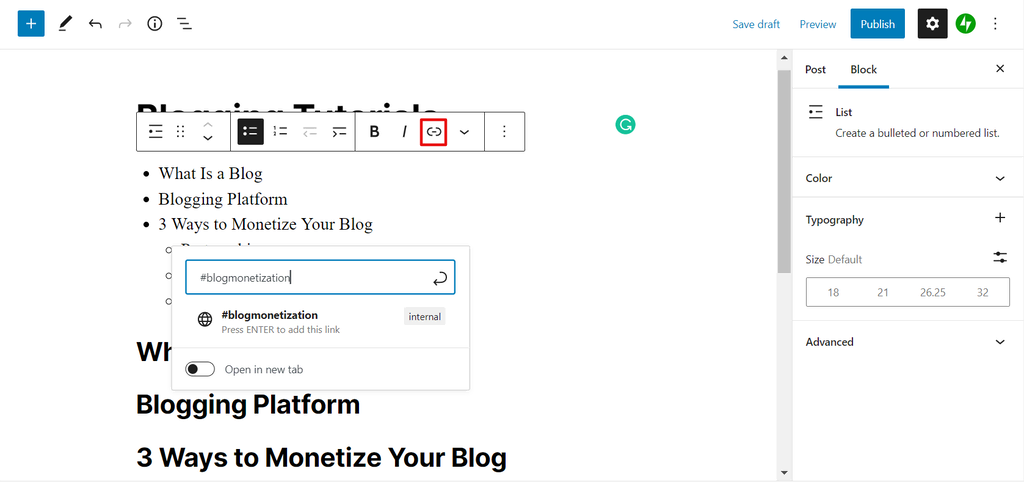
Внесете целен HTML анкер на насловот користејќи хаштаг во поп-ап прозорецот, а потоа притиснете Enter.
Повторете ги чекорите пет и шест за сите влезови на листата така што секој од нив ќе биде поврзан внатрешно со целните секции.
Како да додадете табеларен содржински дел во WordPress со помош на додаток
Рачно создавање на содржина може да биде време-consuming за долги објави кои содржат многу наслови. Среќом, WordPress додаток може да помогне во олеснувањето на процесот.
На пример, ќе ги демонстрираме чекорите за создавање на СОД со Easy Table of Contents:
- Инсталирајте и активирајте го додатокот.
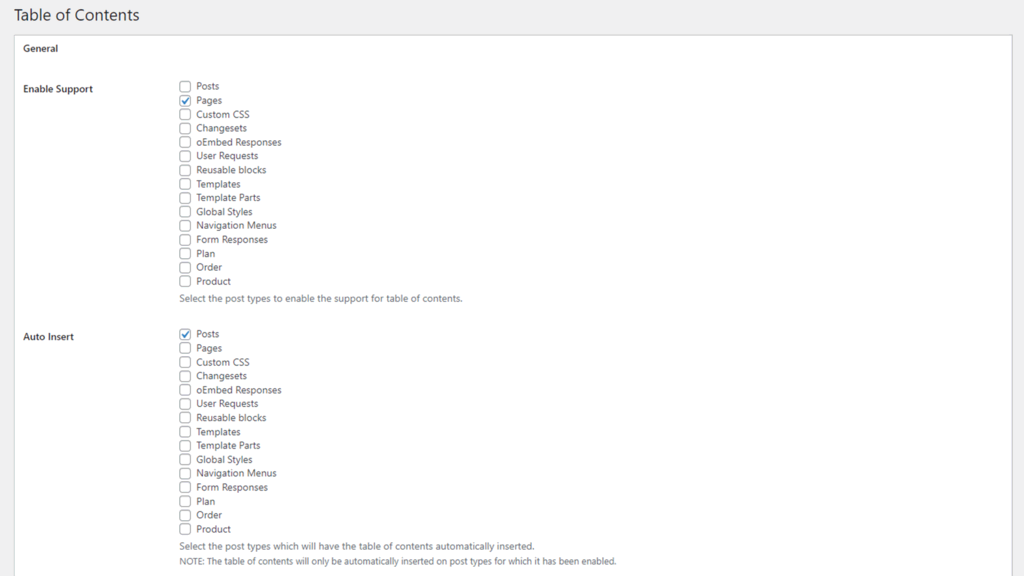
- Навигирајте до Поставки ->Содржина на таблата на WordPress.
- Под Општо ->Автоматско внесување, одберете ги типовите на објави на кои сакате додатокот автоматски да додава СОДРЖИНИ. Тука, ние го одбравме Типови на објави.
- Во истата секција, можете исто така да ја конфигурирате позицијата на табелата, ознаките на заглавието и бројот на заглавија што ќе се прикажат.
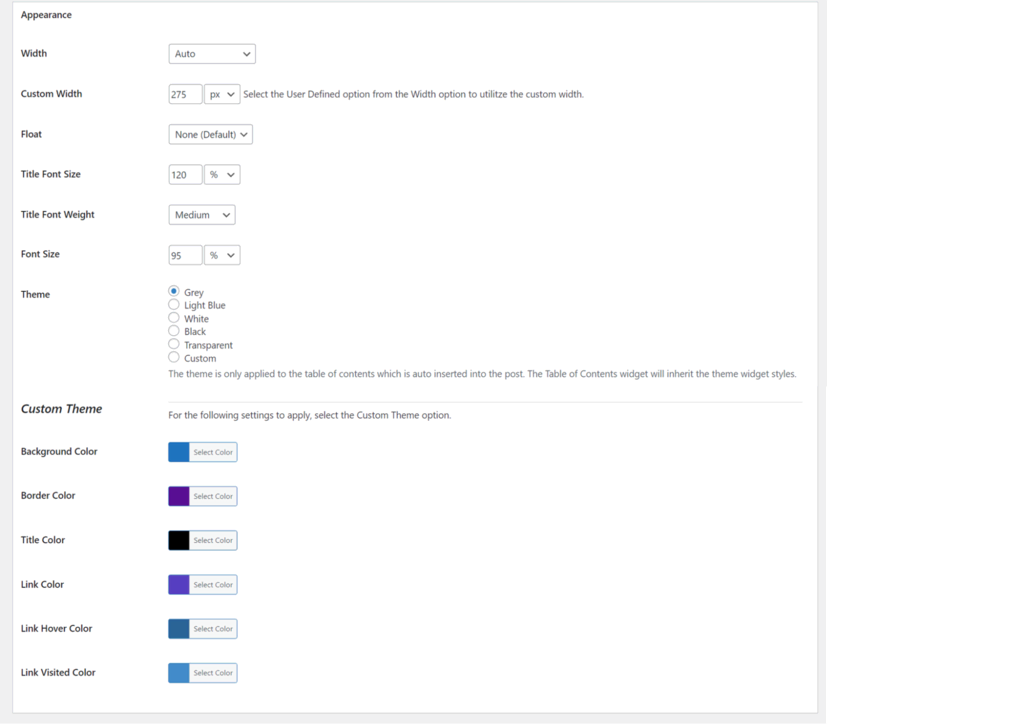
Потоа, прилагодете ја ширината и поравнувањето на СОДРЖИНАТА во делот за Изглед. Исто така, е можно да се промени големината на фонтот на СОДРЖИНАТА, темата на табелата и боите.
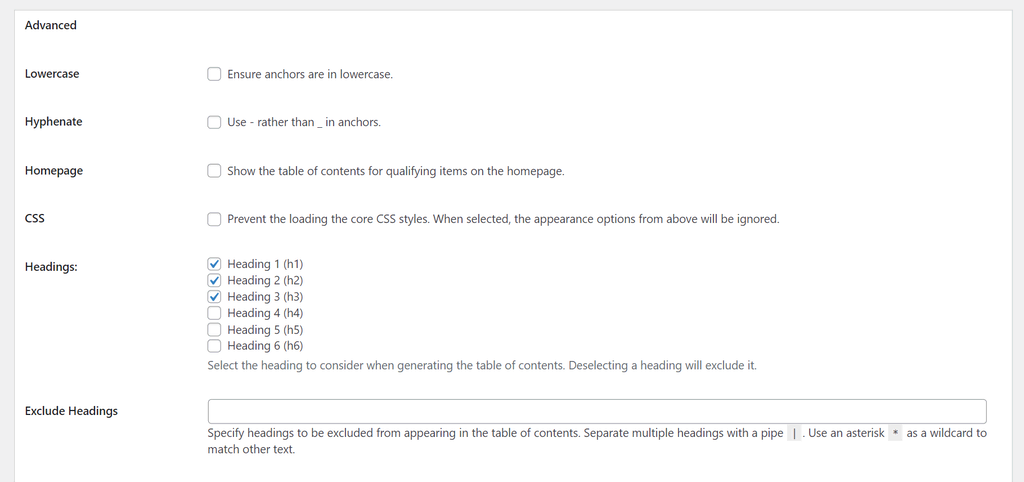
Навигирајте до напредните конфигурациски поставки за да ги дефинирате условите за тоа како ќе се прикажува TOC. На пример, ако изберете само H1, H2 и H3 наслови, H4 насловите и подолу ќе бидат исклучени од TOC.
Притиснете го копчето Зачувај промени.
Овој бесплатен алат автоматски генерира содржина на табелата по објавувањето. Сепак, препорачуваме да ја прегледате табелата на содржина пред објавувањето за да се осигурите дека нема конфигурациски грешки.
Топ 5 плугини за додавање на табела на содржина во WordPress
Многу WordPressSEOплъгините веќе вклучуваат алатка за создавање на содржинска табела. Сепак, ако преферирате да користите посебен WordPress TOC плъгин, еве нашите пет препораки.
1. Лесен Содржински Табеларен Преглед
Easy Table of Contents е еден од најпревземаните WordPress TOC додатоци. Тој им помага на корисниците лесно да создадат TOC без потреба од уредување на било каков HTML код. Сè што треба да направите е да ги конфигурирате поставките на додатокот како што е дискутирано погоре, и TOC автоматски ќе се појави на вашата објава.
Нема премиум верзија на овој додаток, така што сите негови функции и алатки се достапни бесплатно.

Овој додаток е соодветна опција ако управувате со покомплексна веб-страница со повеќе страници на WordPress постови.
Инспириран од форматот на СОДРЖИНА на Википедија, развивачот на Table of Contents Plus им овозможува на корисниците да индексираат и прикажуваат СОДРЖИНИ на страната на нивните објави.
Сите функции на овој додаток се достапни бесплатно.
3. SimpleTOC – Блок за Содржина
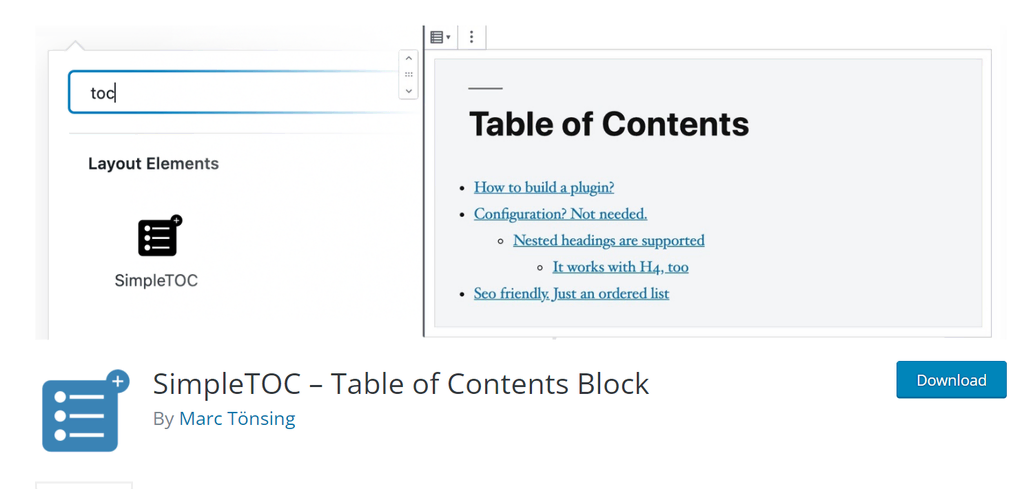
Ако сте страстен корисник на Gutenberg, размислете за користење на овој додаток за создавање на TOC. Тој нуди нативни опции за стилизирање на Gutenberg директно од поставките на страната на виджетот.
Забележително, овој додаток има многу опции за јазик и е компатибилен со не-латински текстови како арапски и јапонски, што го прави удобен за корисниците кои управуваат со многујазични или не-англиски веб-страници.
Можете да ги интегрирате сите овие функции во вашиот WordPress контролен панел без дополнителни трошоци.
4. LuckyWP Содржина на Табелата
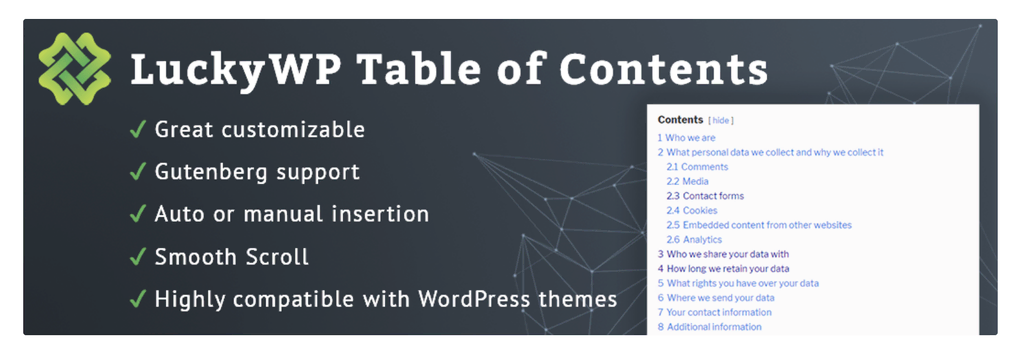
LuckyWP е компатибилен со повеќе плугини за градење страници на WordPress. Корисниците можат да ја прилагодат појавата на своите TOC-ови со прилагодување на ширината, боите при лебдење и големините на фонтовите. Има дури и опција за лебдечки TOC.
Овој додаток обезбедуваSEO-пријателски функции и глатко корисничко искуство, а сите алатки се достапни бесплатно.

Ultimate Blocks е мултифункционален додаток кој нуди 47 типови блокови за Gutenberg уредникот на WordPress, вклучувајќи гоблок со содржинаСите блокови се бесплатни и компатибилни со WordPress верзија 5.0 и повисоко.
Овој додаток е практична опција ако имате долги објави на веб-страницата со различни типови на содржина. На пример, е совршен за блогери или маркетери кои сакаат да создадат блокови за повици на акција и блокови за сведоштва, покрај блокот со содржина.
Заклучок
Додавањето на содржинска табела е одличен начин да се намалат стапките на напуштање и да се подобри целокупнатаSEOна WordPress веб-страници.
Среќа, додавањето на еден во вашите WordPress објави е релативно едноставно. Како што дискутиравме во овој напис, корисниците можат да создадат СОДРЖИНИ рачно или со помош на додаток.
За да ви помогнеме да започнете, ние исто така ги прегледавме нашите најдобри пет избори за плугини за содржинска табела. Ако сте почетник во WordPress, ви препорачуваме да се одлучите за Easy Table of Contents бидејќи е бесплатен и лесен за користење.
Ако имате било какви прашања, слободно оставете ги во делот за коментари подолу.